カテゴリー: AI

  • FFFTPで日本語のファイル名が文字化けする場合の対処法

    FTPソフトのFFFTPで、日本語のファイル名が文字化けする問題が、やっと解決しましたので記録しておきます。

    先日来、カミサンのwordpressブログ(カラフルしている(・w・)/)のお引っ越しにかかりっきりです。あちこちのサイトを巡って、なんとかバックアップとリストアの手順を確認し、いざ着手してみて、大変なことに気が付きました。

    それなりに画像も多めに用いて運営しているブログなのですが、考えなしに日本語でつけていた画像のファイル名が、ことごとく文字化けしてしまっているではありませんか。
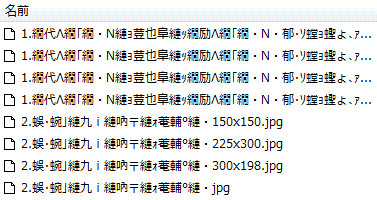
    FFFTPで日本語のファイル名が文字化けしています

    このままでは、リストア後に画像が表示されないことが考えられ、気が気ではありません。どころか、文字化けした画像ファイルは、そもそもダウンロード自体うまくいっていないような印象。これではバックアップも何もあったものではありません。

    ここでまず思いついたのが、wordpressの問題ではないのかということ。しかし、お世話になっているロリポップのサービスである「ロリポップ!FTP」にログインしてみたところ、こちらでは文字化けすることなく、きれいに日本語のファイル名が表示されているではありませんか。

    wordpressの人たちごめんなさい。

    ということで、これはもうFFFTPの側に現状打破の鍵があるに違いない。ということで、さっそく「FTP」「日本語」「文字化け」で検索してみたところ、救世主となりそうなページがいくつか出てきました。

    まず試してみたのがこちら。

    FFFTP で日本語ファイルが文字化けする場合の設定変更方法

    こちらのページで紹介されている対処法のあらましは次のとおり。

    ①FFFTPを起動
    ②「ホスト一覧」で対象ホストを選択
    ③「設定変更(M)」をクリック
    ④「ホストの設定」で「拡張」タブをクリック
    ⑤「接続時にホストに送るコマンド(I)」に「OPTS UTF8 OFF」と入力

    しかし、残念ながら、私の環境では何ら改善は見られません。相変わらず、気色の悪い漢字のできそこないのようなものがずらずら並ぶばかりです。あじゃじゃ。

    いささかの焦燥感を感じつつ、次に試してみたのがこちら。

    FFFTPで日本語のファイル名が文字化けする

    こちらで紹介されている対処法はこんな感じです。

    ①FFFTPを起動
    ②「ホスト一覧」で対象ホストを選択
    ③「設定変更(M)」をクリック

    ここまでは、はじめめに試した手順と同じですね。ただ、この後がちょっと違います。

    ④「ホストの設定」で「文字コード」タブをクリック
    ⑤「ファイル名の漢字コード」を「Shift_JIS」から「UTF-8N」に変更
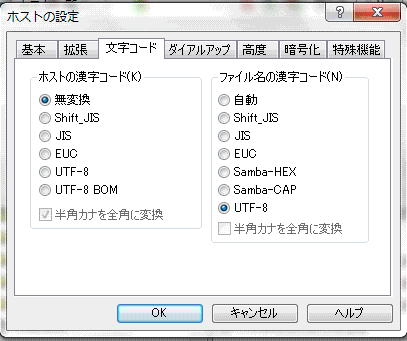
    文字コードでUTF-8を選択

    おかげさまで、これで見事に文字化けが解消されました。日本語のファイル名がすっきりきれいに表示されています。しっかりダウンロードもできました。
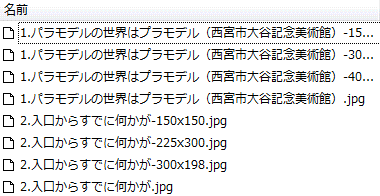
    文字化けが解消

    ただ、私のパソコンで使っているFFFTPでは、「ファイル名の漢字コード(N)」の選択肢が、「UTF-8N」ではなく「UTF-8」となっています。この点、ちょっと気になるところではありますが、結果が出たのでまあよしとしましょう。

    文字化け現象に気づいて以来、カミサンには、画像ファイル名に日本語を使わないように…などと指示したりしていたのですが、結局、その必要はないということでいいんでしょうか?

    evernoteなどでブログ画像を管理するにあたっても、日本語の名前の方が断然便利ですしね。文字化けの問題は解決したものの、この点一体どうしたものか?引き続きお悩みの日々は続くことになりそうです。


  • WordPressで「下書きをプレビューする権限がありません」と表示される場合の対処法

    WordPressで記事を作成していて、「変更をプレビュー」をクリックすると、「下書きをプレビューする権限がありません」と表示されてしまう問題が解決したのでその記録など少々。

    年明けからスタートしたばかりの当ブログ『ちざいやこあき』。まったくのゼロからのスタートということで、あれこれいじらなければならないポイントが満載で、なかなか記事書きのみに専念という状態になってくれません。

    まあ、カミサンのブログ管理の経験から、覚悟していたことではあるんですけどね。

    そんな当ブログにまつわる最新お悩みポイントが、「下書きをプレビューする権限がありません」。

    年末からお正月にかけて書いていた記事を、今さらながらぼちぼちアップしているこの頃。文字ばかりの黒々した記事では何でしょうということで、画像も多めに挿入するようにしています。

    当然、どんな見た目になるのか、更新ボタンを押す前に、「変更をプレビュー」でチェックしたくなりますよね?ところが、その「変更をプレビュー」をクリックすると、どういうわけか「下書きをプレビューする権限がありません。」との文言が表示されるばかり。

    昨日まで、ダッシュボード内で各所をクリックすると、しばしばムームードメインのエラー画面が表示される現象が続いていたため、そんな不安定さの一つのあらわれかとも思っていたのですが、あまりにもストレスフル。

    そこで、何かヒントはないかと検索してみたところ、解決法がみつかりました。なんでも、設定→一般で移動したところの、上から3段目の「WordPress アドレス (URL)」と4段目「サイトアドレス (URL)」、この両者に食い違いがあるときにこうした現象が起こるらしいですね。

    場所はこちらです。
    どちらも

    考えれみれば、この前日、やっぱりURLは “www” つきの方がしっくりくるかなということで、件のサイトアドレス欄に “www” を付け足していたのでした。
    問題の設定

    それでいて、 WordPress アドレスの方は元のまま放置だったために、悲しみの「下書きをプレビューする権限がありません。」になってしまっていたのでした。さっそく、下記のように設定しなおし、事なきをえています。
    どちらも

    今回助けていただいたのはこちらのページです。ありがとうございました。
    「下書きをプレビューする権限がありません」と表示されるとき

  • 【開封の儀】エツミ『ミラーレス一眼用ハンドストラップ ACTIVE』を買いました

    PENTAXのコンデジ、X-5用にハンドストラップを買いました。その名もエツミの『ミラーレス一眼用ハンドストラップ ACTIVE』。本日はその開封の儀など少々。

    さてさて、思いがけない誤解から、我が家にやってくることになったペンタックスX-5。

    誤解の詳細はこちらをご覧ください。
     ↓ ↓ ↓
    PENTAXのコンデジ『X-5(クラシックシルバー)』開封の儀を執り行います

    まあ、誤解誤解と叫んではおりますが、そうは言っても、日数が経ってくると、だんだんとあきらめの境地に至ってもきましたし、じんわりと愛着だってわいてくるものです。

    そうとなれば、写真取材のひとつでも敢行するしかあるまいということになってくるのが人情というもの。ただ、カメラを首からぶら下げて、家族旅行中のサザエさん一家よろしくウロウロというのだけは、どうにもいただけません。

    いや、何もカッコ悪いからとかなんとか、そういう理由というわけではないんです。むしろ、事態はより深刻。。。

    というのも、私、高校時分から頸部椎間板ヘルニアが慢性化しており、首から物を下げるなどしたら、肩から首にかけて猛烈なコリ、ひいては痛みに襲われてしまい、人間的な生活が不可能になってしまうという事情があるんですね。

    なんとかして、首から下げるということを回避しつつ、快適な撮影人生を歩むことができないものか?

    そこで閃いたのが、何も同梱のストラップを用いずとも、片手でぶらぶらさげられるようなストラップを使ってウロウロというので一向に構わんのではないか、ということでした。

    さっそく、そのようなカメラの持ち運び方について調べてみたところ、いくらでもそういう話は出てくるではありませんか!

    どころか、大きい液晶画面が標準装備の今日日のカメラを首から下げたりすると、衣類のボタンやなんやで傷をつけてしまってワヤですよ、などというアドバイスを見かけるくらいのもの。

    あと、そもそも、絶好のシャッターチャンスに出会ったときには、やはりカメラを手に握っていないとタイミングを逃してしまうというご意見も。

    これだけの説得力あるコメントを見て、自分の判断は間違っていないと確信。さっそく、「ハンドストラップ」と呼ばれるものの購入を固く決意したのでした。

    ただまあ、いきなり店舗に足を運んでも、数ある商品群の中から、適切なものをえいやと選択できる自信がありません。ここはやはり事前調査が必要ということで、あれやこれやとキーワードを組み合わせて検索してみました。

    その結果、価格的にも、レビューの内容的にも、もはやこれしかないでしょうという商品に遭遇。

    そうと決まれば行動あるのみです。最近日に日に出不精の度を強める私ですが、思い切ってヨドバシ梅田に行ってまいりました。

    当日は、日曜ということもあり、なかなかになかなかな人出ではありましたが、わき目もふらずに売り場へ突進です。しかし、想定していた以上にハンドストラップの品数が多く、見つけ出すのに一苦労(汗)

    かれこれ一時間以上の滞在の後、なんとか無事お買い上げとなりました。

    お待たせいたしました。そろそろ開封の儀、本番とまいりましょう。

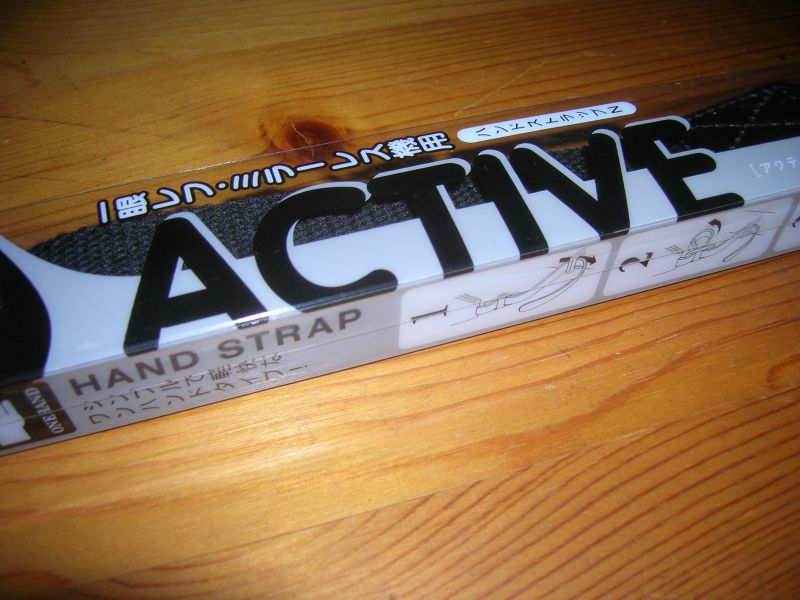
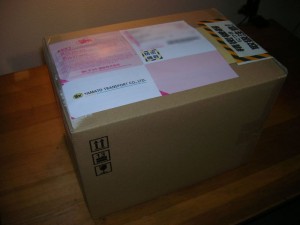
    まずは外箱から。
    外箱

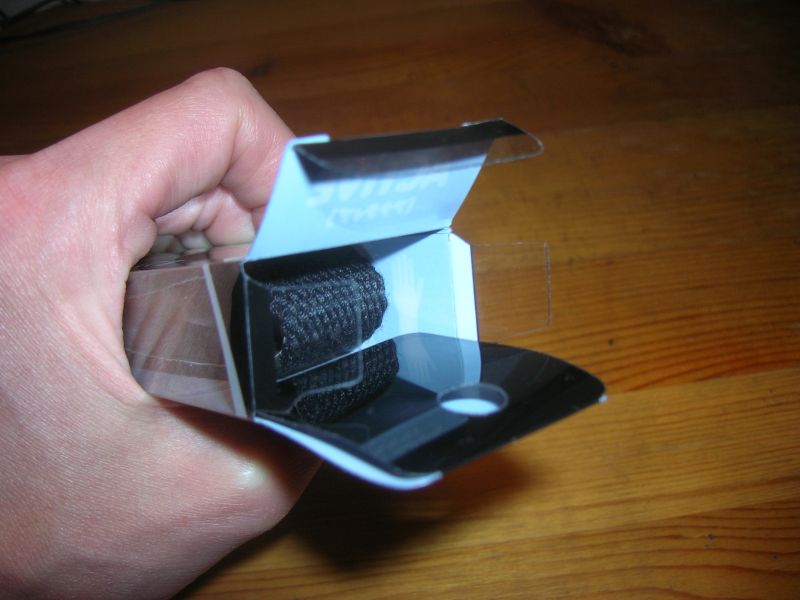
    お行儀よくおさまっております。
    開封

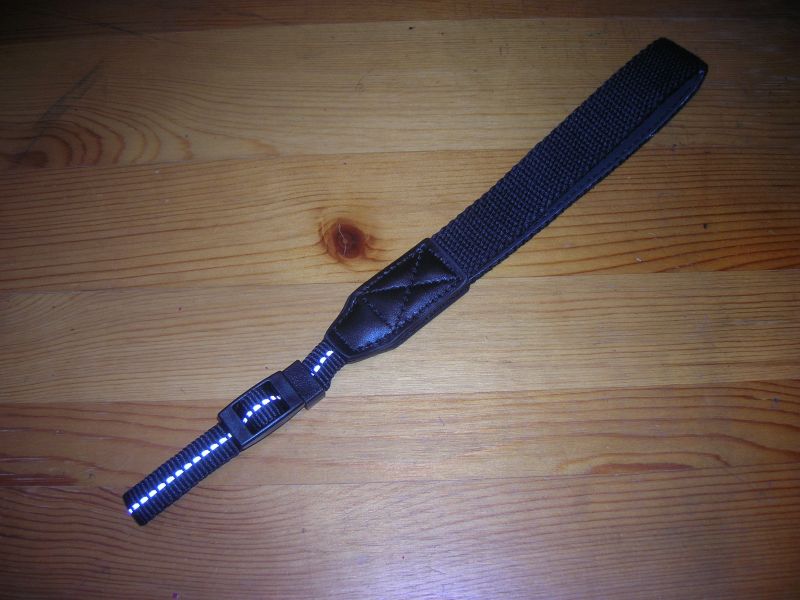
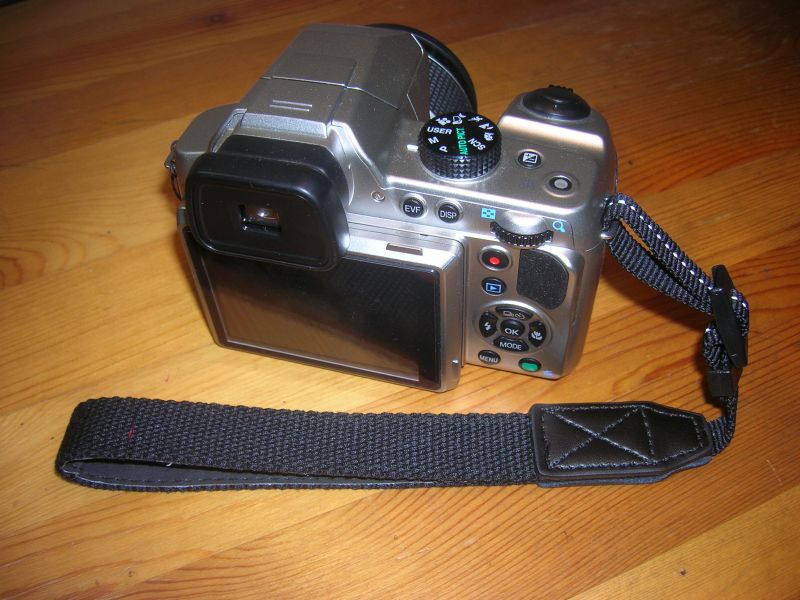
    全体の長さは約250㎜。材質は、主要部分がポリエステルと本革ということで、しっくりと肌になじんでくれる印象です。白く光っている反射材の部分が、デザイン的にもいいアクセントになっていますね。
    全体図

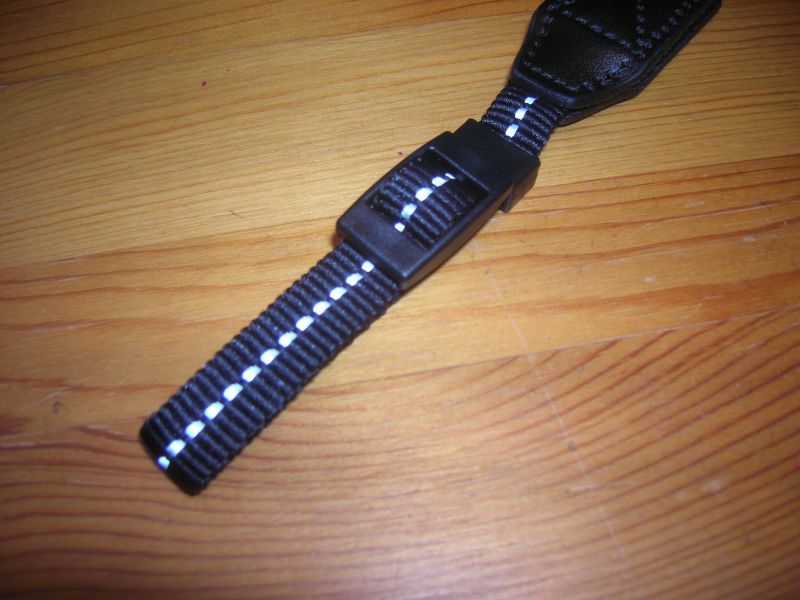
    事前調査の段階で一番気になっていた、カメラとの接合部分である先端テープ部分の幅ですが、ここは1㎝ということで、ペンタックスではなんの問題もなくするっと装着することができました。
    先端部

    いささか手こずっておりますが(汗)
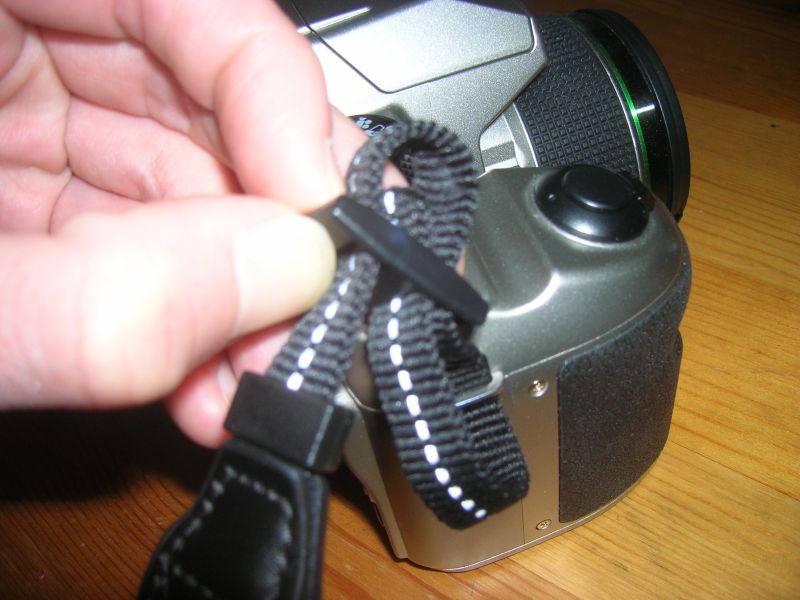
    装着中

    辛くも装着完了の図!
    装着完了

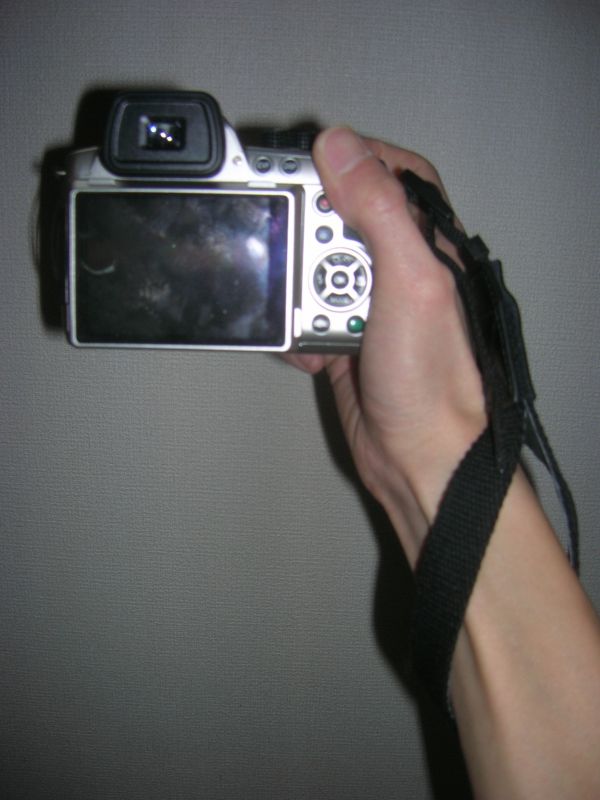
    某サイトで読んだコメントによると、大人の男の手には少し小さく、手を通しにくいというお話も。しかし、決して小さいわけではないであろう私の手ですが、特に不自由を感じることなく、使うことができていますよ。
    使用イメージ

    さて、着々と撮影旅行(!?)の準備は整ってきました。あとはカメラケースをどうするかですね。これも現在激しくお悩み中。購入の際にはまたレポートいたしますね。

  • PENTAXのコンデジ『X-5(クラシックシルバー)』開封の儀を執り行います

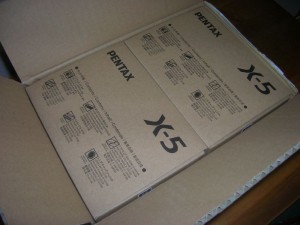
    PENTAXのコンデジ『X-5(クラシックシルバー)』が届きました。購入の動機等の詳細は、先日の記事「乾電池式につられてPENTAXのデジカメ『X-5(クラシックシルバー)』を買いました」をご覧いただくとして、さっそく開封の儀とまいりたいと思います。

    カミサンの分と二つ購入したのですが、アマゾンの過剰包装を見慣れたせいか、こじんまりして見えます。
    梱包箱

    仲良く並んでおります。
    梱包箱を開封

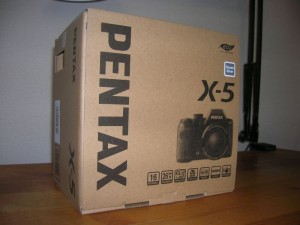
    威風堂々
    外箱

    さっそく開けてみました。
    梱包箱を開封

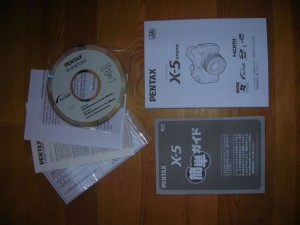
    同封の資料群
    資料群

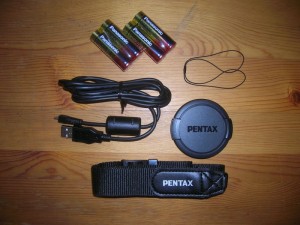
    同封の付属品群
    付属品群

    いよいよ御本尊登場。
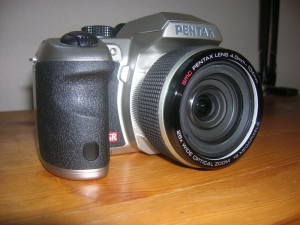
    カメラ本体(正面)

    しかし、えらくでかいな(汗)前回記事でご紹介した古いデジカメ程度の大きさで、デザインだけ一眼レフ風のキュートなカメラと信じて疑っていなかった私。カミサンと顔を見合わせて言葉を失ってしまいました。どうすんねん、こんなん。。

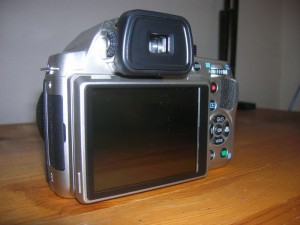
    気を取り直して裏返し。迂闊に液晶ディスプレイを触ってしまい、後でシールを張るときに往生しないよう、細心の注意を払います。
    カメラ本体(背面)

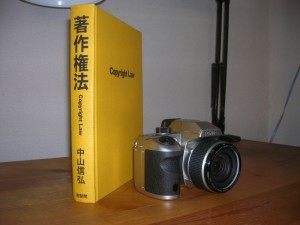
    それでは大きさ比べをしてみましょう。

    まずは、A5サイズの書籍と共に。
    A5版書籍と比較

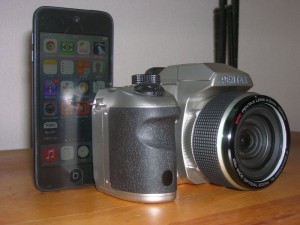
    続いて、ipod touchとともに。
    ipod touch と比較

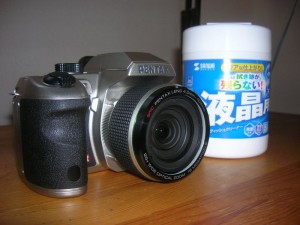
    仕上げは、液晶用ウェットティッシュとともに。
    液晶用ウェットクリーニングティッシュと比較

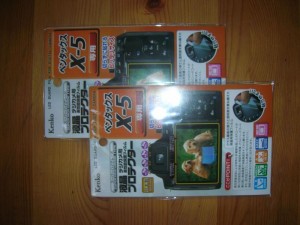
    ちなみに液晶保護フィルムはこんなん行っときました。こちらはヨドバシのオンラインストアで同じ日に購入したものですが、あくる日(12月31日)には早々に到着しておりました。シールだけ眺めながら、本体を待つ2日間の長いこと長いこと。
    液晶保護フィルム

    こうしてウチの子となった二つのpentax x-5。ブログ画像の撮影用に、ジャケットのポケットにでも放り込んで持ち歩けるものを考えていた私としては、いかに処遇したものか。

    決して無駄にするようなことはないとは思いますが、しばらく懊悩の日々が続くことは間違いなさそうな予感です。。

  • 乾電池式につられてPENTAXのデジカメ『X-5(クラシックシルバー)』を買いました

    PENTAX X-5 クラシックシルバーを買いました。理由は何をおいても乾電池で動作してくれるから。ちなみに、これが人生で二台目のデジカメとなります。

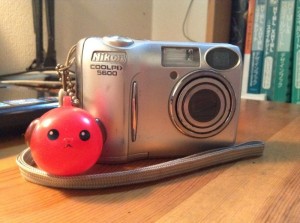
    2004年の入手以来、ブログにFaceboookページにと、サイト運営方面で画像が必要なときには必携だったデジカメ (NIKON COOLPIX5600) があるんですが、どうも最近くたびれてきてしまったようで。ここ最近、一度シャッターを切ると、次の撮影まで、30秒から1分くらい待機しなければならない状態になっていたんです。

    問題のカメラはこちら
    NIKON COOLPIX 5600

    たしかに、「この瞬間!」というような、決定的なショットを狙うようなものではないので、これでも、とりあえず必要な画像を入手することはできていました。ただ、そうは言っても、待っている時間がかなりのストレスであることは事実。

    そこで今回、思い切って新しいカメラを購入してしまおうということになったのです。ただ、最近のデジカメ事情を調べていて、ちょっと困ったことに気が付きました。

    私が長らく愛用していた NIKON COOLPIX5600 ですが、これって、単3乾電池仕様なんですよね。乾電池のいいところは、なんと言っても充電が気軽にできてしまうこと。出先でうっかり電池を切らせてしまっても、売店にでも行けば対処できるのですから、こんなに気楽なことはありません。

    当然、今回購入するカメラも、乾電池以外ありえないという心づもりでした。ところがなんと、最近では乾電池でOKのカメラってほとんど存在しないらしいんですよね。

    付属のバッテリーで動作するタイプが、すっかり主流となっていることが分かってくるにつれ、だんだんと心が塞いでまいりまして。

    一時は、もうあきらめてバッテリーの軍門に…と弱気なことを考えてみたりもしたのですが、やはりあきらめきれない。。

    そんな中、ひょんなことからどこかのサイトで見知ったのがX5でした!

    乾電池で行けるのが魅力であるのはもちろんのこと、一眼レフ(意味はよく分かりませんが…)を彷彿とさせるような、いかにもカメラ然としたフォルムに一目ぼれ。もはやこのカメラ以外にはありえんだろうということで、暮れも押し迫った12月30日、晴れて購入となった次第です。

    到着予定は年明けの1月2日。これはいいお正月になりそうな予感です^^

  • iTunes9ホームシェアリングの使い方と設定

    itunes9 ホームシェアリングの使い方やら設定だけをてっとり早く知りたい方は、グルッとスクロールということでよろしくです<(_ _)>
    さて・・・
    iTunesならびにiPod(正確にはnanoな)という文明の利器を、おずおずと導入または手に取りなどし、従来のポータブルMDプレイヤー愛用時代とは正に隔世の感の音楽消費生活に入ったのがおよそ3年前。
    当時は、ええい折角のお引っ越し景気じゃ、これもついでに行っとけみたいな、勢いによる購入、勢いによる時流へのダイブ、という側面が大きかったのはコレ、確かな事実。
    しかし、今振りかえってみて、ホント俺、賢い買い物をしたことだよなーとしみじみ^^
    英語のお稽古は元より、もはやロック音楽の聴取という場面においても、ちょっとその他の機器でなんてことは考えられんよというのが現況だ。ありがとよ、スティーブ。
    ただ、そうは言っても、これらのシステム、すなわちiTunesならびにiPodというものも、何から何まで完璧というわけでは決してない。
    まあウチの場合、家人と共々にiPodユーザーであり、しかも音楽の嗜好もほぼ完全一致なわけであるから、それぞれのitunesのライブラリの内容物というのが、いつもおんなじであって欲しいわけだよね。
    いや、そりゃ確かに、どちらかのパソコンに新規の楽曲が入るたんびに、そっちのPCのitunesで毎度毎度新規に同期してやればそれでいいといえばいいんだけど、そんな面倒なことやってられまえんがな。。。
    そんなところへ入ってきた新情報!
    この度公開されたiTunesのニューバージョンであるiTunes 9には、「ホームシェアリング」という機能がついており、これを用いれば、家庭内の5台までのコンピュータの間で、なんとそれぞれのライブラリを共有できるというではないか!
    さっそくやってみました。
    ほどなくして、俺は一言Greatと!
    とは言え、またなんだかパソコンが突如イカれただの、パスワードを忘れただのなんだのということで、導入前の原始の世界に回帰するという危険もなきにしもあらず。備忘の意味をもこめて、ここにiTunes 9のホームシェアリングの使い方というか設定について書きとめておこうと思う。
    それでは始めましょう!itunes9 ホームシェアリングの使い方と設定!!
    1 まずはじめに、ライブラリを共有したいパソコンのそれぞれに、iTunes 9をインストール(ダウンロードか!?)する。
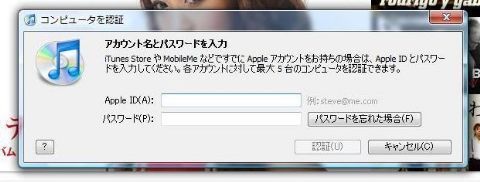
    2 おっと、パソコンの認証を忘れずに。実は俺、このパソコンの認証というのが何だか分からんで往生したんだけど、カチカチやってるうちに発見。itunes上部のなんとかバーの「Store」から「パソコンの認証」へGo!でもって、アカウント情報を入力すると。これが認証の正体。
    itunes9 ホームシェアリング
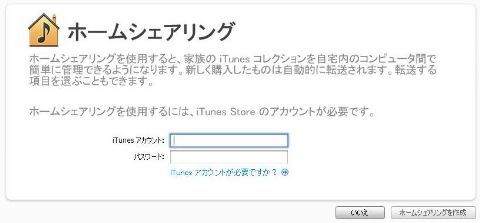
    2 次に、さっそくiTunes 9を起動し、現れた下記画面にてアカウント情報(メアドとパスワード)を入力。で、「ホームシェアリングを作成」をクリックする。
    itunes9 ホームシェアリング
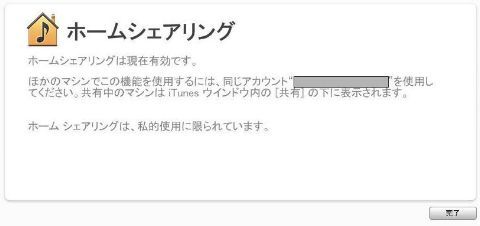
    3 画面右下部の「完了」ボタンをクリックし、iTunes 9を再起動する。再起動とは、すなわち、いったん閉じてまた開くこと。なお、ココまでの作業は共有関係にしたいパソコンの全てにおいて行うように。
    itunes9 ホームシェアリング
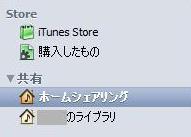
    4 さてさて、すると、開いたitunes9の左のメニュー欄に、ひょっこりと、見慣れぬ「共有」というコーナーが出現していることに気づく。
    itunes9 ホームシェアリング
    そこに表示された「●●のライブラリ」というところををクリックすると、共有関係にある別のパソコンのライブラリが出現!この中の楽曲をいつものようにクリックすれば、通常の己のパソコンのiTunesのライブラリ内の曲同様に再生することができる。また、己のitunesの左メニュー内のライブラリ欄にドラッグして移送することも可能。こうして自分のライブラリをさらに充実させることができるわけだな。ええ時代や。
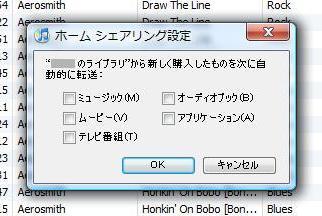
    5 なお、4で出現した、共有関係にある別のパソコンのライブラリの画面の、右下部にある「設定」ボタンをクリックすれば、下記のようは画面がひょっこり!これを利用すれば、iTunes storeで購入したモノ(オーディオブックやら楽曲やら)を、共有パソコン間で自動転送できるらしい。これはまだ実験してないので週末のお楽しみ^^
    itunes9 ホームシェアリング
    以上、ホームシェアリング機能を搭載して、格段に利便性を向上させたiTunesということなのだが、今後ますます親しきお付き合いということにならざるを得ん、そんな実感の今日この頃であります。
    No alcohol, no life.

  • Twitpic初体験

    MySpaceの方は単なる自己紹介ページとの認識しか持っていないからともかくとして、twitterはすっかり中毒状態になりつつあるようです。
    ちなみに俺の場合はほぼ100%英語で。
    そんなもんだから、英語運用力の維持向上という側面ももちろん大きいけど、やっぱり何より、NYだ、カリフォルニアだ、ニュージーランドだ、ウィンブルドンだって具合に、世界中の人々とコミュニケーションできる面白さというのはちょっと他では味わえないだろう。
    すっかりアメブロが遠いものになってしまっていました。
    で、そんなtwitterの関連サービスにTwitpicというのがあって、”pic”から想像できるとおり、写真をあげてどうのこうのというヤツなんだけど、これを開設する必要に迫られて第一号アップ。とくとご覧くださいませ^^
    Possibly cutest dog in Takarazuka! Wife & I can't help stalki... on Twitpic
    (画像クリックでその”Twitpic”とやらにジャンプ↑)
    たぶん宝塚で一番かわいいワンコ。家人ともども、毎朝こやつをつけ回すのがやめられまえん(爆)

  • google chromeをダウンロードしてみた!

    googleプロデュースの新しいブラウザがリリースされたっていうもんだから、こりゃ早速ダウンロードじゃわいということでサイトに行ってみた。英語かと思いきや日本語でちゃっかり用意されていて肩すかしもいいところ。
    それはともかく、新ウェブブラウザの名前は”chrome”。まあ、読み方はこれおそらく「クローム」ってことでいいんだろうけど、とにかくあれこれ早いというのが触れ込みの模様。
    パソコンをDELLのinspironにしてからは、起動やら表示やらのあれこれでストレスを感じることはほとんどなかったのだが、まあそれでもより早いのならその方がええ。ちゅーことでいささかの躊躇もなくダウンロード。
    でまあ、結局どうだったかっていうと、あろうことかのクソ重状態。IE、Firefoxとすでに二つも入れてあるのに更に”google chrome“というのがいかんのか?とにかく重い。即刻削除の上、大人しく狐火と戯る9月4日。初秋の昼下がりであった。